Перейдите по ссылке для скачивания "Java Script",
на странице скачивания выберите подходящую под вашу систему
битность 32 (она маркеруется как 86) или 64.
Разрядность вашей системы можно
узнать просмотрев свойства "Мой компьютер"
(в Win10 это "Этот компьютер").
Этот этап не обязателен, и если у вас не возникает проблем с производительностью Minecraft'а, пропускайте его.
Перейдите по ссылке, там подробная инструкция по оптимизации Java путем выделения под неё определённого количества ОЗУ (Оперативной памяти).
Вы можете просмотреть оптимальные настройки для этого модпака, нажав на соответствующую кнопку ниже.
(Для комфортной игры в майнкрафт с модаме, рекомендуется выделять ему 10 гигабайт оперативной памяти. Для игры на этом модпаке МИНИМАЛЬНО необходимо выделить 6 гигабайт)
↓
-Xincgc -Xms1G -Xmx6G
(Если у вас уже установлен Forge, и его версия — « 1.12.2 - 14.23.5.2847 » вам ничего не нужно делать, пропускайте этот пункт.
Но я советовал бы вам обновить версию, на более новую.
Так у вас будет меньше проблем с модами)
Если вам необходимо произвести установку, перейдите на сайт разработчика
Из двух предложенных вариантов загрузки:
Download Latest
Download Recommended
Выберайте первый, и нажимайте на:
Installer
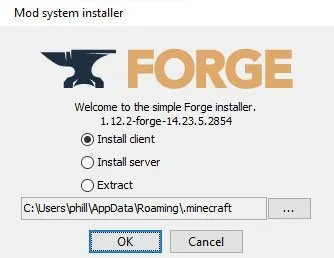
После загрузки, запустите этот файл, и в способе установки выберите
→ ● Install client ←
Путь установки НЕ меняйте! Далее просто жмите кнопку OK
Далее выберите способ установки под ваш лаунчер:
Подготовка лаунчера
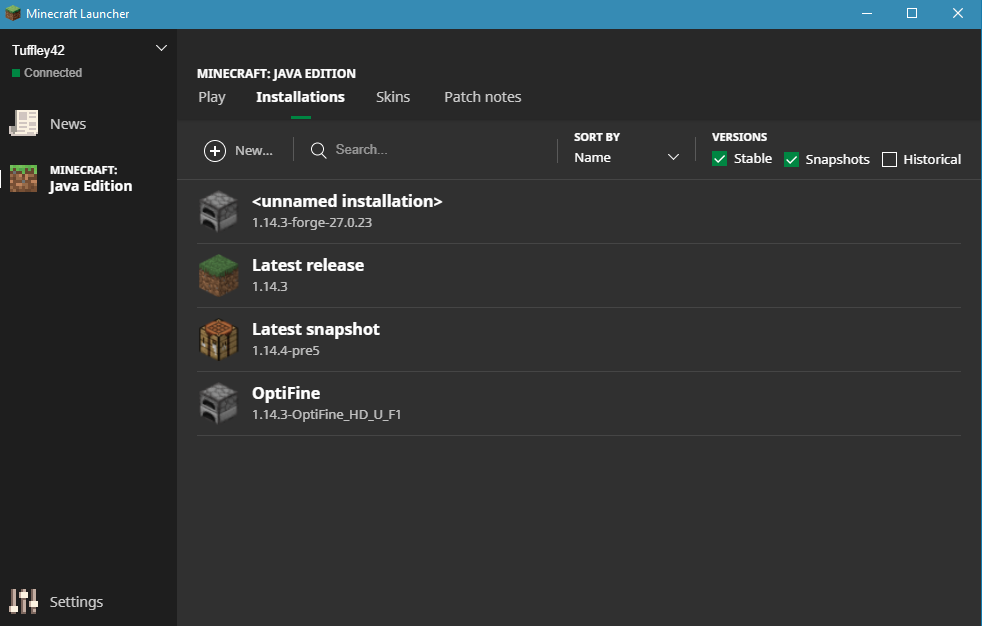
После установки Forge зайдите в Minecraft Launcher,
переключите вкладку сверху на « Установки »
и нажмите на:
Создать
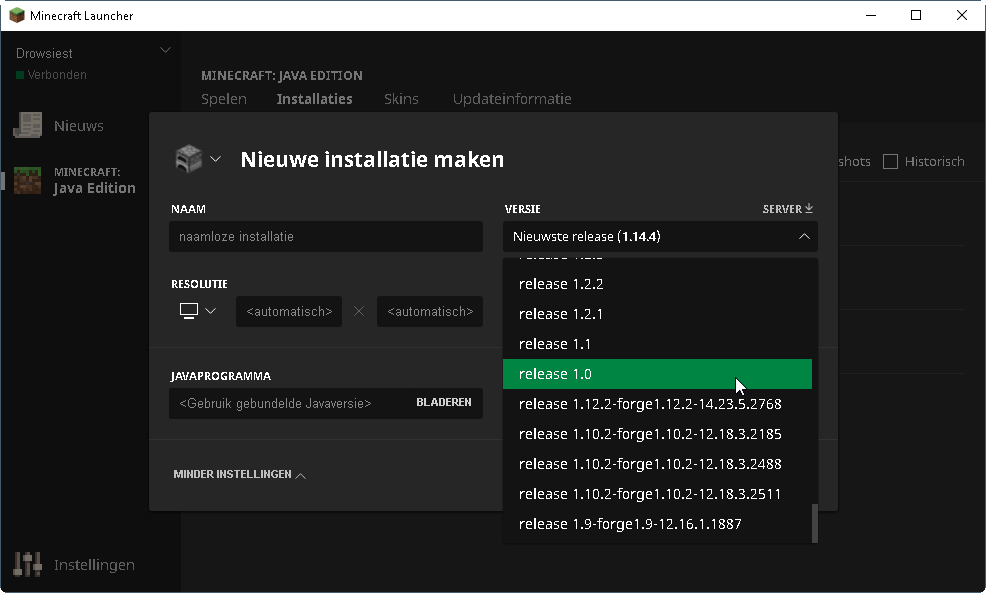
В появившемся окне вы можете выбрать версию запускаемой игры:
release <версия майнкрафта>-<версия forge>
Модпак собран на версию Minecraft — 1.12.2 А версия Forge должна быть не ниже — 14.23.5.2847
Вот как должна выглядить запускаемая вами версия игры
release 1.12.2-forge-14.23.5.2847
После того как вы выбрали версию запускаемого Minecraft,
там-же, в настройках, в поле « Параметры JVM »
будет вот такая строка:
« -Xmx1G » это количество выделяемой
оперативной памяти (ОЗУ) для этой сборки Minecraft.
Как я писал выше, для игры в этот модпак, МИНИМАЛЬНО необходимо выделить 6 гигабайт.
Рекомендую выделить 10 гигабайт, если они имеются.
Количество доступной ОЗУ вашей системы можно
узнать, просмотрев свойства "Мой компьютер"
(в Win10 это "Этот компьютер").
(Выделяя ОЗУ под Minecraft, смотрите сколько у вас всего ОЗУ и от этого значения
отнимайте 2-4 гигабайт. Например из 16 гигабайт, под Minecraft можно выделить 14.
Но это будет почти в притык, и так лучше не делать)
Так-же вы можете указать любое удобное для вас место установки.
Для этого отредактируйте поле « Папка игры »
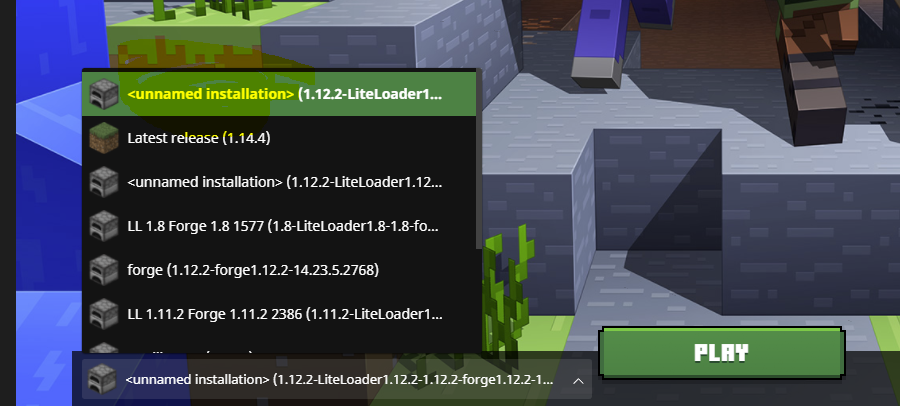
Теперь вернитесь на вкладку « Играть », и рядом
с зелёной кнопкой играть будет контекстное меню с
доступными сборками Minecraft для запуска:
выберите только что созданную сборку, и нажмите:
ИГРАТЬ
После первого запуска скачается указанная в сборке версия игры.
После загрузки, и полного запуска игры. Выходите из неё.
Установка модов
Перейдите по ссылке на облако, на нем лежат все версии модпаков.
Архив содержащий « full_v** » в названии,
означает что это полная версия модпака.
Архив содержащий « update_v**_to_v** » в названии,
означает что это обновление не полное.
Оно обновляет прошлую сборку до указанной версии.
Значит, нужно установить последнюю full версию,
и устанавливать поверх неё update.
Скачав самую последнюю версию сборки в виде архива,
В ней вы обнаружите несколько папок и файлов:
config
В этой папке хранятся настройки для всех модов
mods
В этой папке находятся все моды
resourcepacks
В это папке текстур паки, которые вы можете включить в настройках игры, в меню "Пакеты ресурсов"
shaderpacks
В этой папке находятся шейдеры, если у вас слабая видеокарта, то не советую включать их, они очень прожорливые. Включаются в настройках, в меню "Шейдеры"
options.txt
В этом текстовом файле, находятся все настройки клиента. (Бинды клавишь, настройки графики и звука, и т.д.)
servers.dat
В этом файле находятся сохранённые сервера. (Там уже добавлен мой сервер)
Все выше перечисленные файлы и папки, нужно закинуть
в корневую папку вашей сборки Minecraft,
с заменой уже имеющихся файлов.
Всё, вы всё установили! Можете запускать Minecraft и играть!
На всякий случай, вот адрес сервера:
nightwolf.joinserver.ru
Подготовка лаунчера
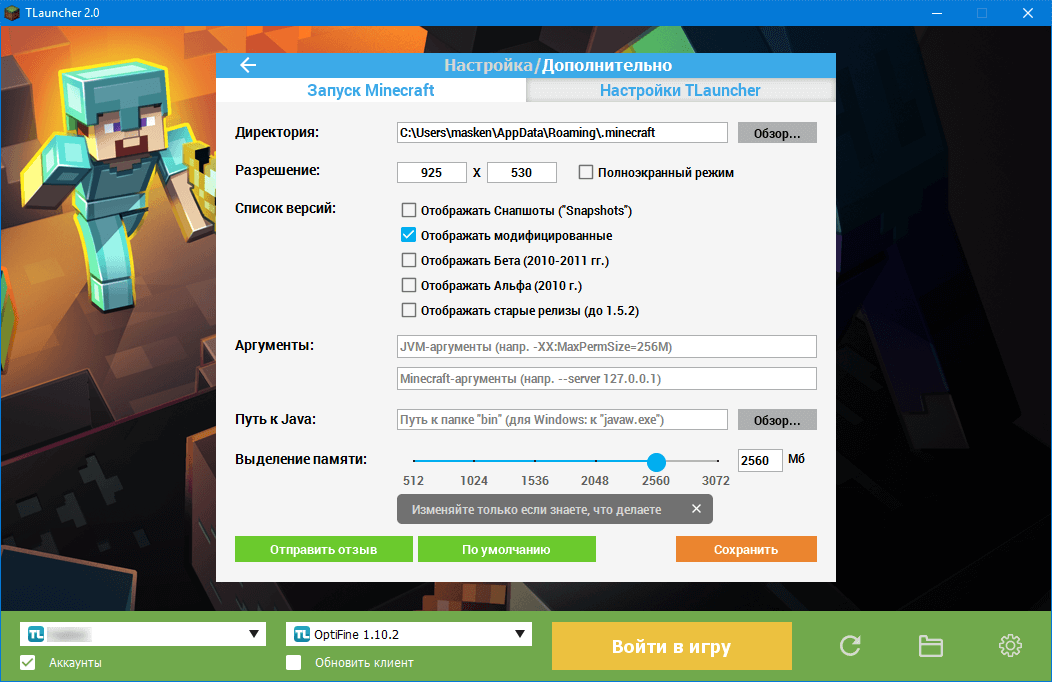
После установки Forge зайдите в TLauncher и откройте настройки нажав на:
В строке « Директория: » вы можете изменить корневую папку в которую будет скачен Minecraft.
В строке « Выделение памяти: » укажите значение выделяемой оперативной памяти (ОЗУ) для Minecraft,
Как я писал выше, для игры в этот модпак, МИНИМАЛЬНО необходимо выделить 6 гигабайт.
Рекомендую выделить 10 гигабайт, если они имеются.
Количество доступной ОЗУ вашей системы можно
узнать, просмотрев свойства "Мой компьютер"
(в Win10 это "Этот компьютер").
(Выделяя ОЗУ под Minecraft, смотрите сколько у вас всего ОЗУ и от этого значения
отнимайте 2-4 гигабайт. Например из 16 гигабайт, под Minecraft можно выделить 14.
Но это будет почти в прытык, и так лучше не делать)
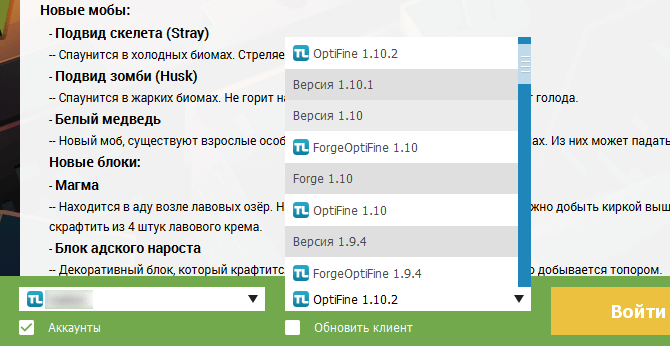
После, откройте контекстное меню версий:
Из списка доступных версий выберите:
ForgeOptiFine 1.12.2
И начинайте скачивать выбранную версию Minecraft нажав:
Установить
Вкл.скина
Что бы включить поддержку скинов TLauncher
Зайдите в корневую папку с установленной версией
ForgeOptiFine 1.12.2
Чтоб сделать это, нажмите в TLaincher'е на:
Оказавшись в корневой папке, зайдите в:
...\versions\ForgeOptiFine 1.12.2\
Перейдите по ссылке на облако, на нем лежат все версии модпаков.
Архив содержащий « full_v** » в названии,
означает что это полная версия модпака.
Архив содержащий « update_v**_to_v** » в названии,
означает что это обновление не полное.
Оно обновляет прошлую сборку до указанной версии.
Значит, нужно установить последнюю full версию,
и устанавливать поверх неё update.
Скачав самую последнюю версию сборку в виде архива,
В ней вы обнаружите несколько папок и файлов:
config
В этой папке хранятся настройки для всех модов
mods
В этой папке находятся все моды
resourcepacks
В это папке текстур паки, которые вы можете включить в настройках игры, в меню "Пакеты ресурсов"
shaderpacks
В этой папке находятся шейдеры, если у вас слабая видеокарта, то не советую включать их, они очень прожорливые. Включаются в настройках, в меню "Шейдеры"
options.txt
В этом текстовом файле, находятся все настройки клиента. (Бинды клавишь, настройки графики и звука, и т.д.)
servers.dat
В этом файле находятся сохранённые сервера. (Там уже добавлен мой сервер)
Все выше перечисленные файлы и папки, нужно закинуть
в корневую папку вашей сборки Minecraft,
с заменой уже имеющихся файлов.
Всё, вы всё установили! Можете запускать Minecraft и играть!
 NightWolf's mod packv1.4




 |::..
|::..
 Download Latest
 Download Recommended






 скина
скина